
当ブログでは、楽天アフィリエイトを利用して商品を紹介しています。
当ブログでは、Amazonのアソシエイトとして、適格販売により収入を得ています。
コマースクリエイターでCSSを編集したのに、Webページの表示が変わらないことはありませんか?
CSSが反映されない原因には、記述ミスやセレクタの指定間違い、CSSの優先順位、ファイルの読み込みエラー、キャッシュなど、さまざまなものがあります。
原因がわからないままCSSを追加したり、!important を付けたりすると、別の箇所に影響が出てしまうこともあります。
この記事では、コマースクリエイターでCSSが反映されないときに確認したいポイントと、Chromeの検証ツールを使って原因を特定する方法を解説します。
もくじ
CSSが反映されないときに最初に確認すること
CSSが反映されないときは、いきなりコードを書き直すのではなく、編集内容や表示環境に問題がないかを確認しましょう。
まずは、次の3つのポイントを確認します。
変更したCSSが保存・公開されているか
最初に確認したいのが、編集したCSSが正しく保存され、実際のページに反映される状態になっているかどうかです。
CSSを編集しても、保存操作が完了していなかったり、変更内容が公開環境に反映されていなかったりすると、ページの表示は変わりません。
次の項目を確認してみましょう。
- CSSの編集内容が正しく保存されているか
- 公開に必要な操作が完了しているか
- 編集している環境と、表示を確認している環境が一致しているか
- 変更したCSSが実際のページに読み込まれているか
特に、テスト環境と本番環境を使い分けている場合は注意が必要です。テスト環境でCSSを編集していても、本番環境のページを確認していれば変更は反映されません。
また、CSSの保存が完了していても、ブラウザが読み込んでいるCSSファイルが古いままの場合があります。
その場合は、後述するキャッシュやファイルの読み込み状況も確認しましょう。
対象ページと対象要素が正しいか
次に、CSSを適用したいページとHTML要素が正しいかを確認します。
例えば、商品詳細ページの見出しにスタイルを適用したつもりでも、実際には別のクラス名を指定していたり、対象ページでは異なるHTML構造になっていたりすることがあります。
次のようなCSSを記述したとします。
.product-title {
  color: red;
}
このCSSを適用するには、対象のHTML要素に product-title というクラスが指定されている必要があります。
<h2 class="product-title">商品名</h2>実際のページでクラス名が異なっていたり、対象の要素にクラスが指定されていなかったりすると、CSSは意図した要素に適用されません。
コマースクリエイターでは、ページやパーツによってHTML構造が異なる場合があります。
思い込みでクラス名を指定せず、ブラウザの検証ツールで実際のHTMLを確認することが大切です。

思い込みはよくありますね。何度も再読み込みしてイライラしながら「あっ…」となるやつです
CSSが反映されない主な原因と対処法
保存や表示環境に問題がない場合は、CSSの記述や適用条件を確認していきます。
CSSの記述ミスや構文エラー
CSSの記述に誤りがあると、意図したスタイルが適用されないことがあります。
例えば、次のコードを見てみましょう。
.product-title {
  color: red
  font-size: 24px;
}この例では、color: red の末尾にセミコロンがありません。
修正したコードはこちらです。
.product-title {
  color: red;
  font-size: 24px;
}
セミコロンがない場合でも、CSSの解析ルールによっては後続が正常に処理されないことがあります。
ただし、最後の行や1行だけの特はセミコロンがなくても正常に動きます。
ほかにも、次のようなミスが考えられます。
- 波括弧
{}の閉じ忘れ - プロパティ名や値の入力間違い
- コロン
:の記述漏れ - セレクタの記述ミス
- CSSとして正しくない値を指定している
CSSを追加した直後に問題が発生した場合は、直近で変更した箇所から確認するのがおすすめです。
一度に多くのCSSを追加するのではなく、少しずつ変更して表示を確認すると、原因を特定しやすくなります。
クラス名・ID・セレクタの指定間違い
CSSのセレクタが対象のHTML要素と一致していない場合も、スタイルは適用されません。
例えば、HTMLが次のようになっているとします。
<div class="product-info">
  <p>商品の説明</p>
</div>
この要素内の段落にスタイルを適用する場合、次のCSSが使用できます。
.product-info p {
  color: red;
}
一方、次のように記述しても、対象のクラス名が存在しないため適用されません。
.product-detail p {
  color: red;
}
product-info と product-detail は異なるクラス名だからです。
また、子孫セレクタや子セレクタの違いによって、対象範囲が変わることにも注意しましょう。
/* 内側にあるすべての子孫のp要素 */
.product-info p {
  color: red;
}

/* 直下にあるp要素のみ */
.product-info > p {
  color: red;
}
どちらを使用するべきかは、実際のHTML構造によって異なります。
コマースクリエイターのページで意図したスタイルが適用されない場合は、検証ツールで対象要素のクラス名と親子関係を確認してみましょう。
既存のパーツをカスタマイズしたい場合はHTMLが変更できないので、セレクタが役に立ちますね。
CSSの優先順位によって上書きされている
CSSのセレクタが正しくても、別のCSSルールによってスタイルが上書きされている場合があります。
CSSには、複数の指定が競合した場合に、どのスタイルを適用するかを決める仕組みがあります。
<div class="product-info">
  <p class="product-title">商品名</p>
</div>主に確認したいのが、セレクタの詳細度、カスケードのルール、!important の指定です。
例えば、次のHTMLがあるとします。
CSSには、次の2つの指定があるとします。
.product-title {
  color: red;
}

.product-info .product-title {
  color: blue;
}
この場合、`.product-info .product-title` のほうが詳細度が高いため、対象の文字色は青になります。
単純に後から書いたCSSが常に優先されるわけではありません。
詳細度や `!important`、カスケードレイヤーなどの条件も関係します。
コマースクリエイターの標準CSSなど、既存のスタイルが適用されている場合も、追加したCSSが上書きされている可能性があります。
このような場合は、次の手順で確認しましょう。
- Chromeの検証ツールで対象の要素を選択する。
- Stylesタブで適用されているCSSを確認する。
- 取り消し線が付いている指定や、同じプロパティを設定しているルールを探す。
- 詳細度や適用条件を確認し、必要な範囲でセレクタを調整する。
ブラウザ右上の3点マークから その他ツール > デベロッパーツール を開きます。Ctrl + Shift + I でもいいですね。
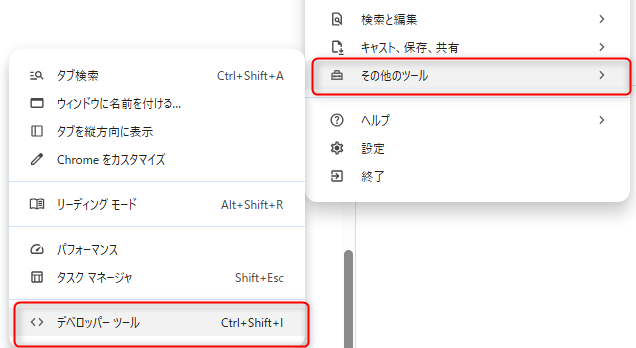
すぐに !important を追加するのではなく、どのCSSが競合しているかを確認してから修正することが大切です。
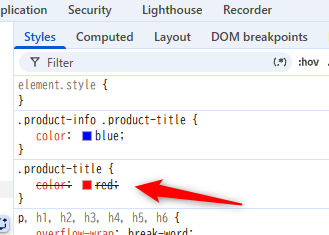
取り消し線で消されているのは、適用されているが無効になっている状態です。
外部CSSファイルが読み込まれていない
外部CSSファイルを使用している場合は、ファイル自体が正しく読み込まれているかを確認しましょう。
例えば、HTMLで次のようにCSSファイルを読み込んでいるとします。
<link rel="stylesheet" href="/css/style.css">この場合、ブラウザは指定されたURLからCSSファイルを取得します。
ファイルのURLやパスが間違っていたり、ファイルが存在しなかったりすると、意図したスタイルが適用されません。
確認したいポイントは次のとおりです。
hrefに指定したURLが正しいか- CSSファイルにアクセスできるか
- ブラウザでCSSファイルの取得が成功しているか
- 取得したファイルに、追加したCSSの記述が含まれているか
ブラウザでCSSファイルのURLを直接開き、ファイルの内容を確認する方法もあります。
ただし、ファイルが開けることだけでは、対象ページで正しく読み込まれているとは限りません。
Chromeの検証ツールのNetworkタブを使うと、ページ表示時にCSSファイルが取得されているか、リクエストが成功しているかを確認できます。
具体的な確認手順は、後述する「NetworkでCSSファイルの読み込みを確認する」で解説します。
キャッシュによって古いCSSが表示されている
CSSファイルを更新したのに表示が変わらない場合、キャッシュが原因の可能性があります。
ブラウザは、ページの表示速度を向上させるために、CSSや画像などのファイルを一時的に保存することがあります。
そのため、サーバー上のCSSを更新しても、ブラウザが以前のファイルを使用していると、変更が反映されないように見えることがあります。
まずは、次の方法を試してみましょう。
- ブラウザを強制再読み込みする。
- シークレットウィンドウでページを開く。
- 検証ツールのNetworkタブで、CSSファイルの取得状況を確認する。
- CSSファイルの内容が更新されているか確認する。
ブラウザ右上の3点マークから その他ツール > デベロッパーツール を開きます。Ctrl + Shift + I でもいいですね。
検証ツールを開いた状態で再読み込みボタンを長押しします。Ctrl + Shift + R でも大丈夫です。
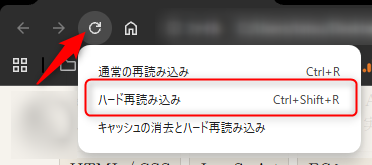
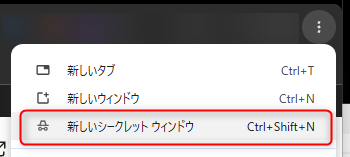
シークレットウィンドウは右上のメニューから開けます。
検証ツールの「Network」タブでは読み込まれているCSSが確認できます。
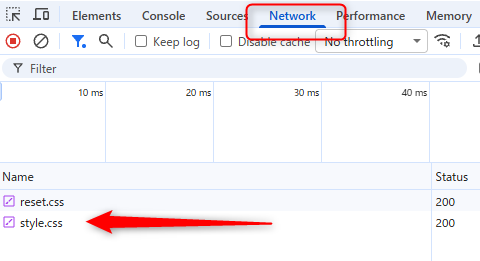
CSSファイル名をクリックするとCSSの中身が確認できます。
右クリックで別タブで開いたほうが見やすいかもしれません。
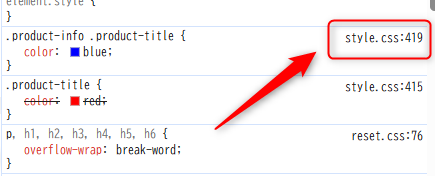
それでも解決しない場合は、サーバーやCDNなど、ブラウザ以外のキャッシュも確認する必要があります。
また、CSSファイルのURLにバージョン番号を付ける方法もあります。
<link rel="stylesheet" href="/css/style.css?v=2">この例では、URLのクエリ文字列を変更することで、異なるURLとして扱われるようにしています。
ただし、実際にキャッシュが更新されるかどうかは、サーバーやCDNの設定などによって異なります。
また、コマースクリエイターで管理されているCSSの読み込み方法を変更できるかどうかは、利用している設定や構成を確認してください。
まとめ
コマースクリエイターでCSSが反映されない場合は、原因を一つずつ切り分けて確認することが大切です。
今回紹介したポイントをまとめます。
- CSSの変更内容が正しく保存・公開されているか確認する
- 対象ページやクラス名、セレクタの指定を確認する
- CSSの構文エラーや優先順位による上書きを確認する
- 外部CSSファイルの読み込み状況やキャッシュを確認する
- Chromeの検証ツールで確認する
特に、Chromeの検証ツールを使えば、CSSが読み込まれていないのか、読み込まれているものの上書きされているのかを切り分けやすくなります。
原因を特定してから修正することで、不要なCSSの追加を避け、効率よくトラブルを解決できます。
コマースクリエイターのCSS編集方法について詳しく知りたい方は、関連記事「コマースクリエイターでCSSを編集する方法」も参考にしてください。
※楽天市場の商品リンクを掲載しています




コメント