
当ブログでは、楽天アフィリエイトを利用して商品を紹介しています。
当ブログでは、Amazonのアソシエイトとして、適格販売により収入を得ています。
コマースクリエイターでショップのデザインをカスタマイズするには、CSSを編集する方法を知っておく必要があります。
CSSを追加する方法は、大きく分けて「オリジナルCSSに直接記述する方法」と「外部CSSファイルを読み込む方法」の2つです。
少量のCSSを追加したい場合はオリジナルCSS、CSSをファイル単位で管理したい場合は外部CSSファイルを利用すると便利です。
この記事では、それぞれの設定手順や使い分け、CSSが反映されない場合の確認ポイントについて解説します。
もくじ
コマースクリエイターでCSSを編集する2つの方法
コマースクリエイターでは、管理画面からCSSを追加する方法と、外部ファイルに記述したCSSを読み込む方法があります。
どちらの方法でもショップのデザインをカスタマイズできますが、CSSの管理方法や設定手順が異なります。
オリジナルCSSと外部CSSの違い
それぞれの特徴を比較してみましょう。
| 比較項目 | オリジナルCSS | 外部CSS |
|---|---|---|
| CSSの記述場所 | 管理画面 | 外部CSSファイル |
| 設定の手軽さ | 手軽に追加できる | ファイルの登録と読み込み設定が必要 |
| 管理方法 | 管理画面で一元管理 | ファイル単位で管理 |
| 向いている用途 | 少量のCSSの追加・修正 | CSSの整理・継続的な管理 |
オリジナルCSSは、管理画面から直接CSSを記述できるため、手軽にカスタマイズを始められます。
一方、外部CSSは、CSSをファイルとして管理できることが特徴です。コードエディターで編集したり、用途ごとにCSSを整理したりしたい場合に向いています。
ただし、外部CSSを利用する場合は、ファイルの登録や読み込み用パーツの設定が必要です。
どちらの方法を選ぶべきか
CSSを追加する目的や、今後の運用方法に応じて選択しましょう。
オリジナルCSSがおすすめのケース
- 既存デザインの一部を微調整したい
- 少量のCSSを追加したい
- できるだけ簡単に設定したい
外部CSSがおすすめのケース
- CSSの記述量が多い
- 用途ごとにCSSを整理したい
- コードエディターを使って効率よく編集したい
- 継続的にCSSを追加・修正する予定がある
どちらを選んでも、CSSの指定方法や既存スタイルとの優先順位によっては、意図したデザインにならないことがあります。

CSSを追加する前に、既存のCSSで対応できないか確認しておくと、不要な指定を増やさずに済みます。
オリジナルCSSに直接記述する方法
まずは、コマースクリエイターの管理画面からオリジナルCSSを編集する方法を紹介します。
少量のCSSを追加したい場合や、既存のデザインを手軽に調整したい場合に適した方法です。
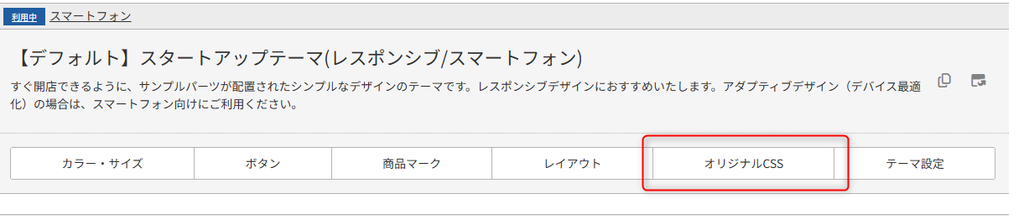
設定画面を開く
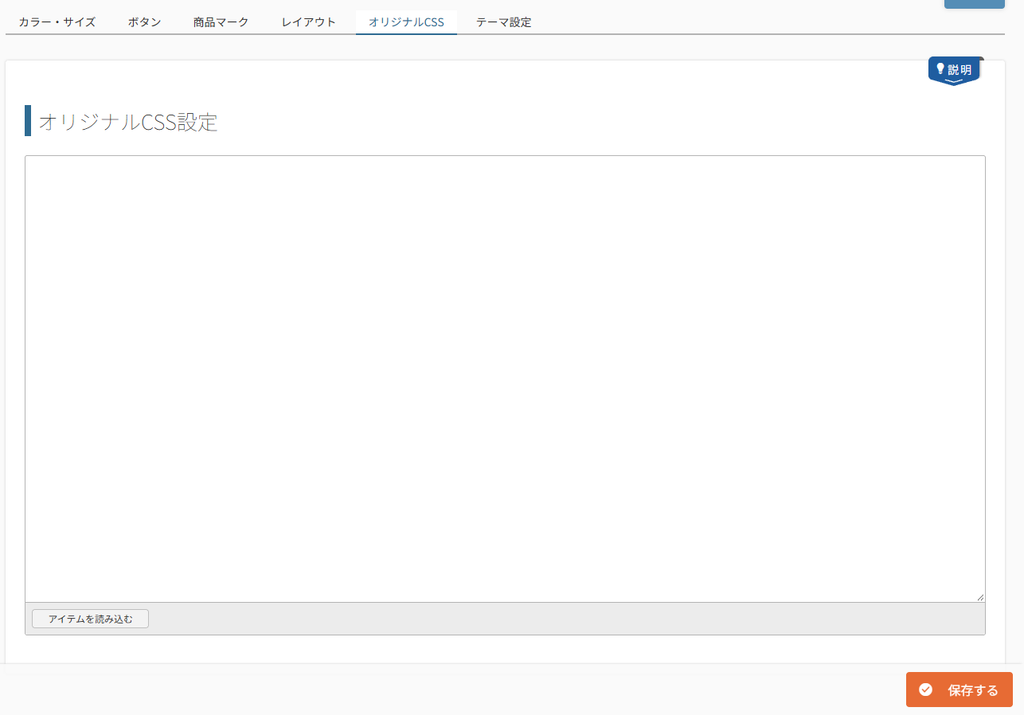
コマースクリエイターの管理画面にログインし、オリジナルCSSの設定画面を開きます。
設定画面のメニュー名や表示位置は、管理画面の構成や利用環境によって異なる場合があるため、現在の管理画面で確認してください。
CSSを記述して保存する
設定画面を開いたら、編集欄にCSSを記述します。
例えば、ショップ内のすべての段落の文字色を変更したい場合は、次のように記述します。
p {
  color: #333;
}
記述後、保存操作を行います。
保存したCSSが対象のページに適用されているか、ショップの表示画面で確認しましょう。
なお、上記の例では段落要素すべてが対象になるため、ショップ全体の文章の色が変わる可能性があります。特定の箇所だけを変更したい場合は、対象を限定したセレクタを使用してください。
設定時の注意点
オリジナルCSSを編集する際は、次の点に注意しましょう。
1. 既存のCSSと競合しないか確認する
同じ要素に複数のCSSが指定されている場合、セレクタの詳細度や読み込み順などによって、適用されるスタイルが変わります。
変更したはずなのに見た目が変わらない場合は、ブラウザの開発者ツールで適用中のCSSを確認しましょう。
2. 影響範囲を確認する
例えば、p や h2 などの要素名だけで指定すると、ショップ内の多くの箇所に影響する可能性があります。
特定のパーツだけを変更したい場合は、クラス名などを利用して対象を限定すると、意図しないデザイン変更を防ぎやすくなります。
3. 対象テーマを確認する
テーマを複数使用している場合は、編集対象が正しいか確認してください。
また、デバイスごとにテーマやレイアウトを分けている場合は、PCとスマートフォンの両方で表示を確認しましょう。
4. 文字数制限がある
オリジナルCSSには、160,000字という文字数制限があります
オリジナルCSSは手軽に設定できるので、まずはこちらに書き込んでみましょう。
外部CSSファイルを読み込む方法
次に、外部CSSファイルを利用する方法を紹介します。
CSSをファイルとして管理したい場合は、この方法が便利です。
外部CSSを利用するには、CSSファイルのアップロード、読み込み用パーツの作成、レイアウトへの設置が必要になります。
CSSファイルをアップロードする
まずは、外部CSSファイルを用意します。
例えば、original-css.css というファイルを作成し、次のようなCSSを記述します。
/* 基本の文字色 */
body {
  color: #333;
}

/* 見出しのスタイル */
h2 {
  color: #222;
}
ファイルを作成したら、コマースクリエイターのアイテム管理機能を利用してアップロードします。
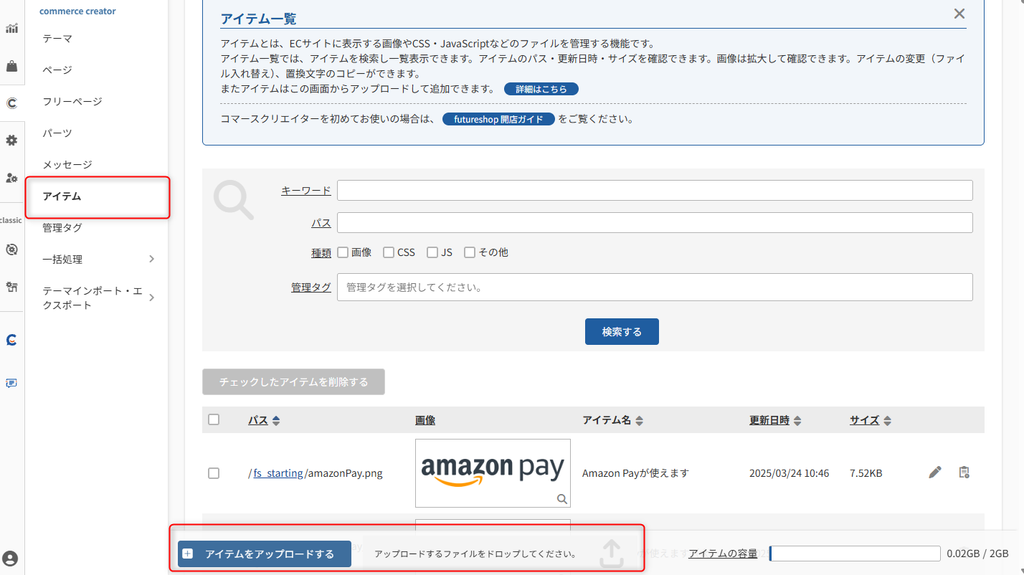
アップロード後は、登録したファイルのパスや置換文字を確認しておきましょう。
ファイル名や保存先を変更した場合は、読み込み側の指定も合わせて修正する必要があります。
読み込み用のフリーパーツを作成する
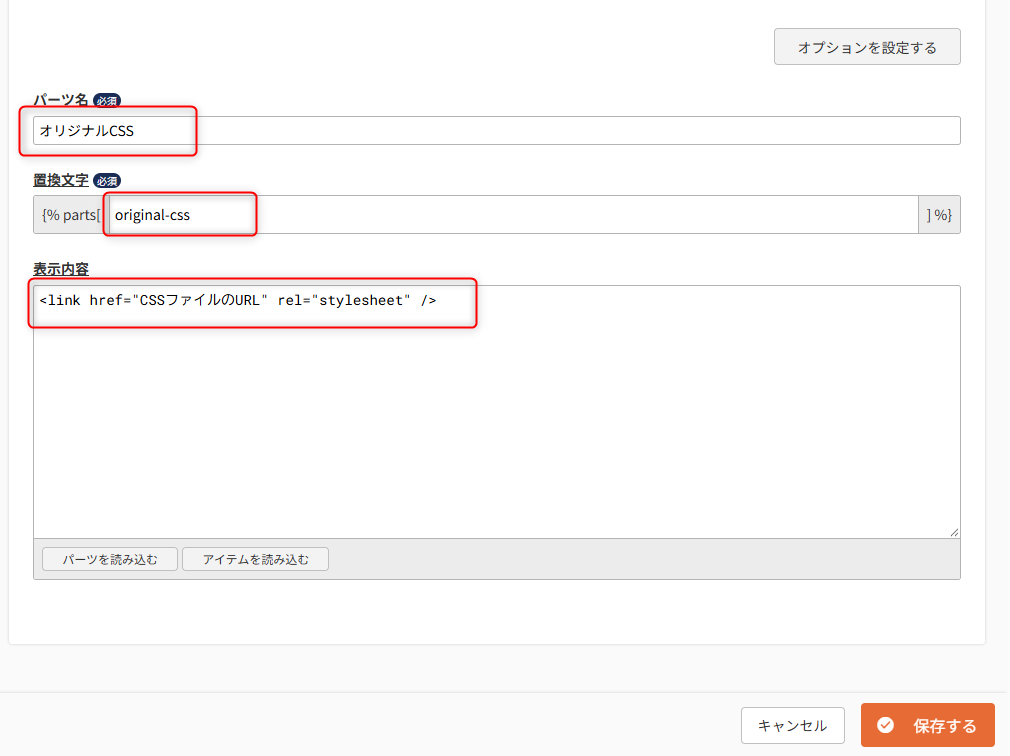
アップロードしたCSSファイルをショップで読み込むために、フリーパーツを作成します。
フリーパーツの内容には、CSSファイルを読み込むためのHTMLを記述します。
例えば、次のようなコードです。
<link href="{% items[/original-css.css] %}" rel="stylesheet" />このコードは、アイテムの置換文字を利用してCSSファイルを指定する例です。
original-css.css の部分は、実際に登録したCSSファイルのパスに合わせてください。
なお、置換文字の正確な記述は、管理画面で対象のアイテムから取得したものを使用してください。
アイテムの置換文字を指定する
コマースクリエイターでは、登録したアイテムを置換文字で参照できます。
外部CSSを読み込む際は、ファイルのURLを直接記述する代わりに、アイテムに対応する置換文字を使用する方法があります。
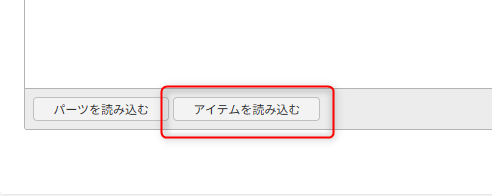
置換文字を利用することで、登録したファイルをコマースクリエイターの仕組みに沿って参照できます。
記述を間違えるとCSSファイルが読み込まれない原因になるため、手入力で作成するのではなく、管理画面から取得した置換文字を利用するのがおすすめです。
レイアウトのhead内に設置する
フリーパーツを作成したら、対象のレイアウトに設置します。
CSSファイルを読み込むlinkタグは、通常、HTMLのhead要素内に配置します。
<head>
  <!-- その他の設定 -->

  <link href="{% items[/original-css.css] %}" rel="stylesheet" />
</head>
上記はHTML上での配置イメージです。実際のコマースクリエイターでは、既存のレイアウトやパーツ構成に合わせて設置してください。
コマースクリエイターでは「<head設定>」内を変更するから編集可能です。
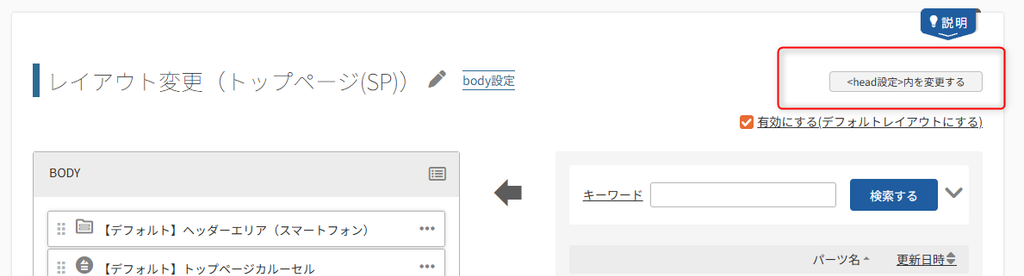
すでに共通のhead用パーツがある場合は、そのパーツに読み込み用のフリーパーツを組み込む方法が考えられます。
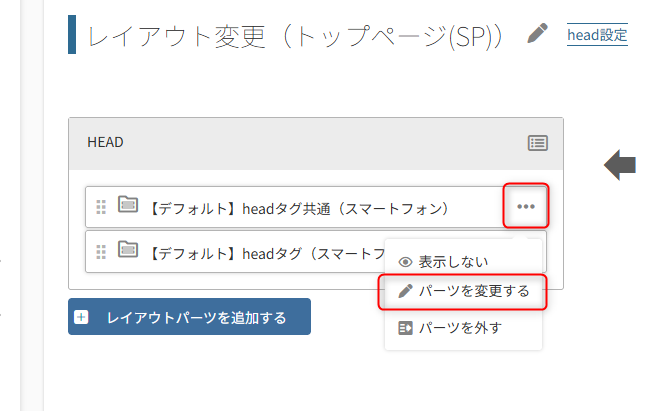
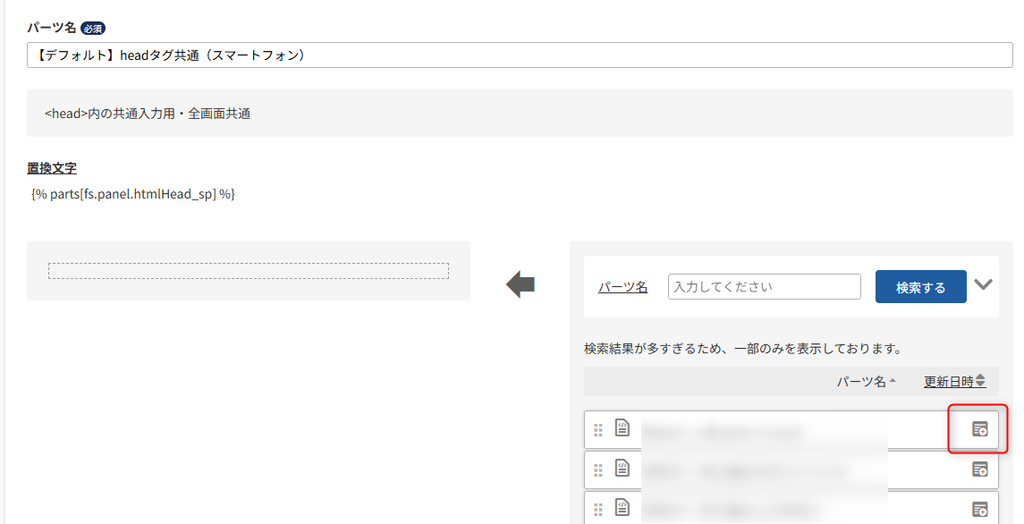
設置後は、対象ページのHTMLにlinkタグが出力されているか、CSSファイルが正常に読み込まれているかを確認しましょう。
全ページ・特定ページへの適用を使い分ける
外部CSSを読み込む際は、適用したいページに合わせて設置場所を選ぶことが重要です。
全ページに適用したい場合
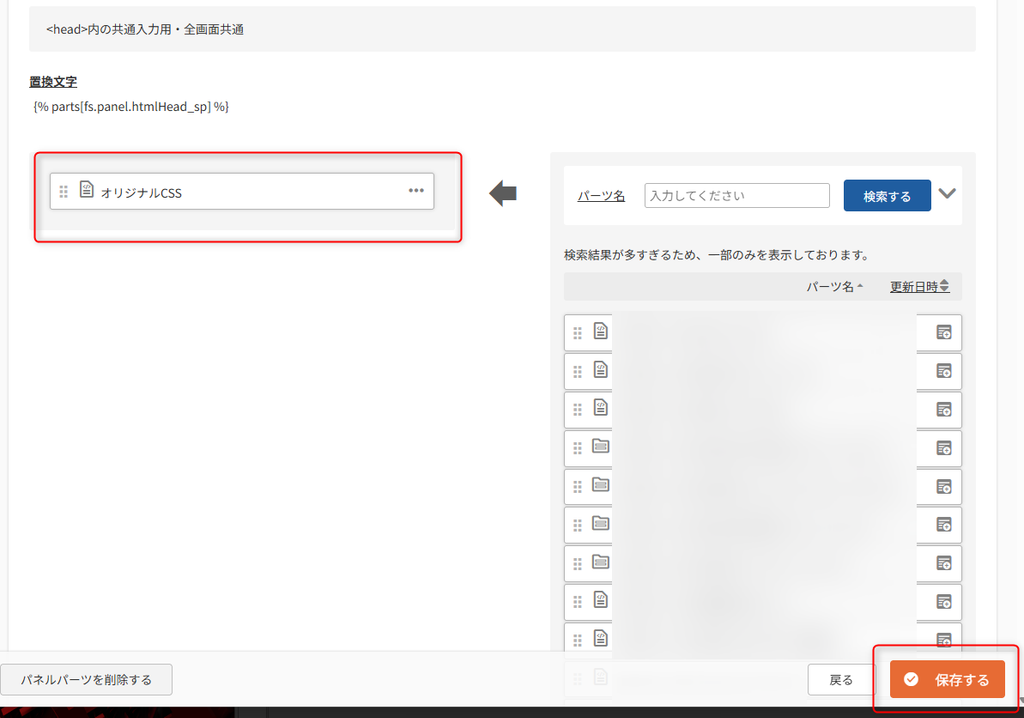
ショップ内の複数のページで同じCSSを使用する場合は、共通で利用されるレイアウトやパーツに読み込み設定を設置します。
ただし、設置したパーツがどのページで使用されているかによって適用範囲が変わるため、実際のレイアウト構成を確認してください。
特定のページだけに適用したい場合
特定のページだけで使用するCSSであれば、そのページに適用されるレイアウトやパーツに読み込み設定を設置する方法が考えられます。
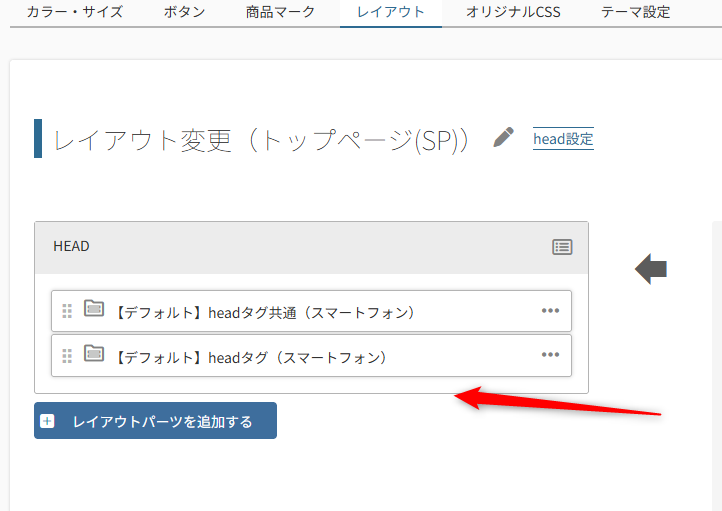
ページごとにCSSを分けることで、不要なスタイルの読み込みや、ほかのページへの意図しない影響を抑えやすくなります。
ただし、CSSファイルを読み込むだけで自動的に対象ページが限定されるわけではありません。設置場所とCSSのセレクタの両方を確認しましょう。
外部ファイルは管理がしやすいので、複数人での作業がしやすいです。
CSSが反映されているか確認する方法
CSSを追加・編集したら、実際のショップ画面で変更内容を確認しましょう。
確認するときは、次のポイントをチェックしてください。
- CSSを変更したページを開く
- 指定した色や余白などが反映されているか確認する
- PCとスマートフォンの両方で表示を確認する
- ほかのページのデザインに影響していないか確認する
外部CSSを利用した場合は、CSSファイル自体が正常に読み込まれているかも確認します。
ブラウザの開発者ツールを使用すると、より詳しく調査できます。
開発者ツールで確認する手順
- 対象ページをブラウザで開く
- 確認したい要素を右クリックし、「検証」を選択する
- Stylesなどのパネルで、指定したCSSが適用されているか確認する
- 外部CSSの場合は、NetworkパネルでCSSファイルの読み込み状況を確認する
これらの機能を利用すると、CSSが読み込まれていないのか、読み込まれているものの別の指定に上書きされているのかを切り分けやすくなります。
CSSが反映されないときの確認ポイント
CSSを記述したのにデザインが変わらない場合は、次の項目を順番に確認しましょう。
1. CSSの記述に誤りがないか
セレクタやプロパティ名、値の記述に誤りがあると、意図したスタイルが適用されません。
例えば、次のコードはプロパティ名が間違っています。
.example {
  colr: red;
}
※colorの「o」が抜けてる
正しくは、次のように記述します。
.example {
  color: red;
}
2. セレクタが対象のHTMLに一致しているか
指定したクラス名がHTMLに存在しない場合や、セレクタの階層が間違っている場合は、CSSが適用されません。
開発者ツールで対象のHTMLを確認し、セレクタが正しいか調べましょう。
外部CSSの場合は、ファイルのパスや置換文字、フリーパーツの設定に誤りがないか確認してください。
3. CSSが正常に読み込まれているか
NetworkパネルでCSSファイルの読み込み状況を調べると、ファイルが見つからないなどの問題を発見しやすくなります。
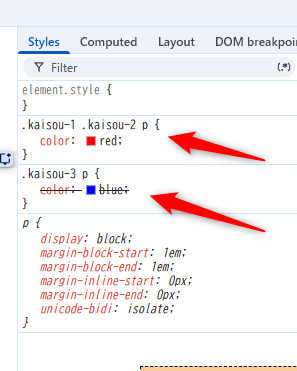
4. ほかのCSSに上書きされていないか
同じ要素に複数のCSSが指定されている場合、詳細度や読み込み順などによって、意図したスタイルが適用されないことがあります。
開発者ツールで適用中のルールを確認し、必要に応じてセレクタを見直しましょう。
5. キャッシュの影響がないか
CSSを変更しても、ブラウザのキャッシュなどによって古いファイルが表示される場合があります。
強制再読み込みを試し、それでも変わらない場合は、開発者ツールのNetworkパネルで読み込まれているCSSファイルを確認してください。
これらを確認しても解決しない場合は、コマースクリエイターのレイアウトやパーツの設定、CSSの読み込み順などを調査する必要があります。
CSSが反映されない原因について詳しく知りたい方は、関連記事も参考にしてください。
▶【関連記事:コマースクリエイターでCSSが反映されない原因】
まとめ
コマースクリエイターでCSSを編集する方法には、オリジナルCSSに直接記述する方法と、外部CSSファイルを読み込む方法があります。
少量のCSSを手軽に追加したい場合はオリジナルCSS、ファイル単位で整理しながら管理したい場合は外部CSSが便利です。
外部CSSを利用する場合は、ファイルのアップロードだけでなく、読み込み用パーツの作成やレイアウトへの設置も必要になります。
CSSを追加したら、実際のショップ画面で表示を確認し、意図しないページへの影響がないかもチェックしましょう。
目的に合った方法を選び、コマースクリエイターのショップを効率よくカスタマイズしてみてください。
※楽天市場の商品リンクを掲載しています




コメント