
当ブログでは、楽天アフィリエイトを利用して商品を紹介しています。
当ブログでは、Amazonのアソシエイトとして、適格販売により収入を得ています。
コマースクリエイターでは、商品に設定したタグを活用することで、商品の種類や販売条件に応じて表示内容を切り替える運用が考えられます。
例えば、予約商品には予約に関する案内を表示したり、特定の商品だけに注意事項を表示したりできれば、商品ごとにテンプレートを分ける必要がなくなり、管理の手間を減らせます。
この記事では、コマースクリエイターの商品タグを使って表示内容を切り替える考え方や、実装時のポイントを解説します
もくじ
商品タグを使うと表示内容を切り替えられる
商品タグは、商品を分類したり、特定の条件に該当する商品を識別したりするために利用できる情報です。
商品タグを表示内容の切り替えに活用すると、商品に設定したタグに応じて、案内文や注意事項などを出し分ける仕組みを構築できます。
例えば、次のような使い方が考えられます。
| 商品タグ | 表示する内容の例 |
|---|---|
reservation | 予約商品に関する案内 |
limited | 数量限定商品の注意事項 |
cool | 冷蔵・冷凍商品の配送案内 |
gift | ギフト包装に関する案内 |
※タグ名は説明用の例です。実際の運用では、管理画面で設定するタグ名に合わせてください。
商品タグを使って切り替えるメリット
商品タグによる表示切り替えには、主に次のメリットがあります。
- 商品ごとの設定を簡略化できる:タグを付けることで、対象商品を管理しやすくなります。
- テンプレートを共通化できる:商品ごとに異なるテンプレートを用意する必要性を減らせます。
- 対象商品の追加・変更に対応しやすい:タグの設定を変更することで、表示対象を管理できます。
- 案内内容を統一しやすい:同じタグを持つ商品に共通の注意事項を表示できます。
ただし、商品タグの設定だけで自動的に表示内容が切り替わるわけではありません。テンプレート側でタグを判定し、その結果に応じて表示する内容を切り替える処理が必要です。
商品タグを使って表示内容を切り替える手順
実装は、基本的に次の流れで進めます。
1. 表示条件に使う商品タグを決める
まず、どのような商品に、どの案内を表示するのかを整理します。
例えば、ギフト対応商品だけに「ギフト対応についてのバナー」を表示したい場合は、ギフト対応商品を識別するための商品タグを決めます。
タグ名は、用途が分かりやすく、ほかのタグと混同しにくいものがおすすめです。
今回は「ギフト対応」というタグを付けたいと思います。
2. 対象の商品にタグを設定する
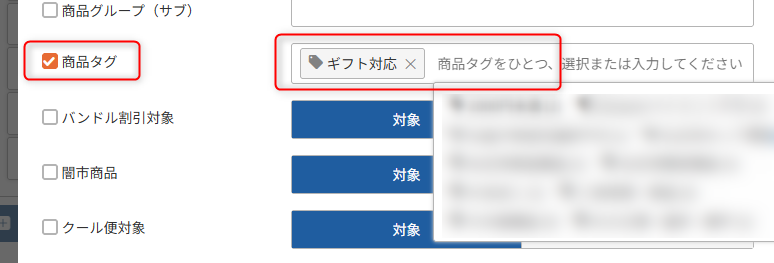
次に、管理画面から対象商品の商品タグを設定します。
ギフト対応商品だけに「ギフト対応についてのバナー」を表示したい場合は、該当する商品にギフト対応用のタグを設定します。
このとき、表示対象ではない商品に誤ってタグを設定すると、意図しない案内が表示される原因になります。設定後は、対象商品と対象外の商品をそれぞれ確認しましょう。
例)ギフト対応商品用のタグを付ける
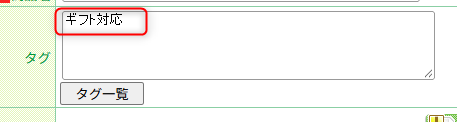
※upgrade版だと表示が違います
3. テンプレートで商品タグを判定する
商品タグを設定したら、商品詳細ページなどのテンプレートでタグを判定する処理を実装します。
商品タグを判定に使用するときの注意点
- 表示条件は「レイアウトパーツ」にしか付けられない
- 商品タグを判定に使いたい場合は「商品詳細エリア」内でしか使えない
レイアウトパーツは「フォルダ」のようなアイコンです。
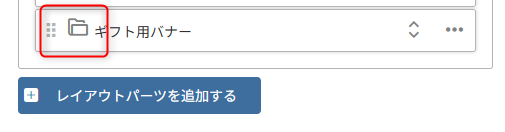
図のように「表示条件を設定する」が出ない場合は、レイアウトパーツか確認しましょう。
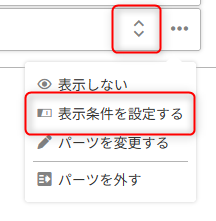
様々な「表示条件」が設定できるので、今回は「商品タグ」にチェックを付けて「ギフト対応」のタグを設定します。
※商品タグは現在商品に設定されているタグが一覧で表示されるので、そこから選択してください。
表示条件に商品タグがない場合
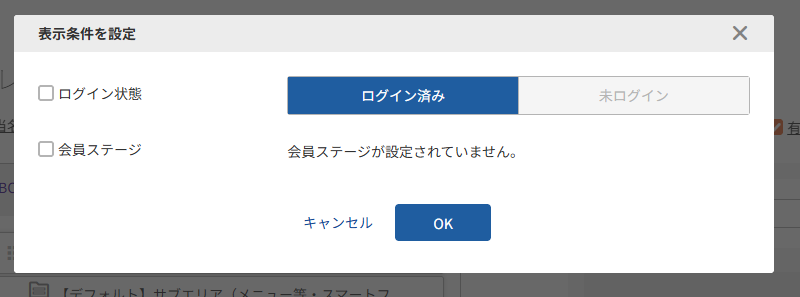
このように「表示条件」の項目が少ない場合は、どこにレイアウトパールを作成しているか確認してください。

商品タグを設定したい場合は「商品詳細エリア」の中に含まれているレイアウトパーツにしか設定できません。
※厳密には商品一覧でも設定できますが、今回は割愛します。
4. 条件に応じた表示内容を記述する
タグを判定できることを確認したら、条件に応じて表示する案内文やHTMLを記述します。
これで「ギフト用バナー」のレイアウトパーツ(レイアウトパーツ内のパーツを含む)は「ギフト対応」の商品タグが付いている商品ページにしか表示されなくなります。
商品タグによる表示切り替えの活用例
商品タグによる表示切り替えは、商品詳細ページの案内文や注意事項など、さまざまな用途に活用できます。
予約商品だけに案内を表示する
予約商品には、通常商品とは異なる納期や販売条件が設定されていることがあります。
予約商品用のタグを設定し、そのタグが付いている商品のみ予約に関する案内を表示すれば、対象商品を管理しやすくなります。
特定の商品だけに注意事項を表示する
大型商品や特殊な配送条件がある商品など、通常の商品とは異なる注意事項を表示したい場合にも活用できます。
例えば、対象商品に専用のタグを設定し、そのタグを条件として配送に関する案内を表示します。
ギフト対象商品だけに案内を表示する
ギフト対応商品に専用のタグを設定しておけば、対象商品にだけギフト包装に関する案内を表示する運用が考えられます。
ただし、タグによる案内表示と、実際にギフト包装を受け付ける機能は別です。注文時の選択肢や購入制限などは、必要に応じて別途設定してください。
商品タグで表示内容を切り替える際の注意点
商品タグの設定漏れに注意する
タグが設定されていない商品には、条件に一致する案内が表示されません。
新商品の登録時などにタグの設定漏れが起きないよう、商品登録の運用ルールを決めておくと安心です。
タグ名の変更による影響を確認する
テンプレート側で特定のタグ名を条件にしている場合、タグ名を変更すると表示切り替えが機能しなくなる可能性があります。
タグの名称や識別方法を変更する際は、関連するテンプレートへの影響も確認しましょう。
表示対象と対象外の両方をテストする
実装後は、タグが設定された商品だけでなく、タグが設定されていない商品でも表示を確認します。
また、複数のタグが設定される可能性がある場合は、複数タグの組み合わせによって意図しない表示にならないかも確認してください。
タグによる表示切り替えだけで購入制限を実現しない
商品タグによる条件分岐で案内文を非表示にしても、購入そのものを制限できるとは限りません。
販売期間や購入条件、配送条件などを制御したい場合は、コマースクリエイターの該当機能を別途利用する必要があります。
まとめ
コマースクリエイターの商品タグは、商品を分類するだけでなく、テンプレート側でタグを判定できる仕組みと組み合わせることで、商品に応じた表示内容の切り替えにも活用できます。
実装する際は、次のポイントを押さえておきましょう。
- 表示条件に使う商品タグを決める
- 対象商品にタグを設定する
- テンプレートでタグを参照・判定できるか確認する
- 条件に応じた表示内容を実装する
- 対象商品と対象外の商品で動作を確認する
商品タグを適切に運用すれば、商品ごとに異なる案内を管理しやすくなり、テンプレートの共通化にもつながります。

まずは、対象商品が少ない案内表示から導入し、運用しながら適用範囲を広げていくとよいでしょう。
※楽天市場の商品リンクを掲載しています




コメント