
当ブログでは、楽天アフィリエイトを利用して商品を紹介しています。
当ブログでは、Amazonのアソシエイトとして、適格販売により収入を得ています。
コマースクリエイターでECサイトを構築・カスタマイズする際に、覚えておきたい機能のひとつが「商品タグ」です。
商品タグを利用すると、特定の商品だけを検索対象にしたり、商品マークを表示したり、クーポンの対象商品を指定したりできます。商品ごとに個別の設定を繰り返すことなく、共通の条件で商品を管理できるため、ECサイトの運用やカスタマイズに役立ちます。
この記事では、コマースクリエイターの商品タグの基本から、設定方法、具体的な活用例、運用時の注意点まで解説します。
もくじ
コマースクリエイターの商品タグとは?
商品タグとは、商品に任意の文字列を登録し、そのタグを条件として商品を管理・制御するための機能です。
例えば、セール対象の商品に「sale」、予約商品に「reservation」、新着商品に「new」というタグを登録しておくと、タグを利用して対象商品を絞り込んだり、特定の機能を適用したりできます。
商品タグは、商品名や商品説明のように購入者へ直接表示する情報とは異なり、主に管理画面での設定やサイトの機能制御に使用します。ただし、商品マークや検索機能などと組み合わせることで、購入者向けの表示にも活用できます。
商品タグでできること
商品タグの主な活用方法は、次のとおりです。
- 特定の商品だけを検索対象にする
- 商品詳細ページや商品一覧に商品マークを表示する
- 特定の商品をクーポンの対象にする
- 割引対象外の商品を指定する
- 特定の商品に対して、利用できる機能や購入条件を制御する
- レイアウトパーツの表示条件に利用し、特定の商品だけにテキストや画像を表示する
このように、商品タグは単なる分類用のラベルではなく、商品情報を条件としたサイトの表示や機能制御に利用できる点が特徴です。
コマースクリエイターの商品タグの設定方法
商品タグは、商品情報の編集画面から登録できます。
1. 商品の編集画面を開く
まず、futureshopの管理画面から商品情報を編集する画面を開きます。
商品管理のバージョンによって、メニューの場所が異なります。
- 商品管理(upgrade版)を利用している場合:「商品」>「商品検索・一覧」から対象商品を開き、「商品基本設定」を確認します。
- 従来版の商品管理を利用している場合:「運用」>「商品管理」から対象商品の「商品基本情報編集」を開きます。
画面の名称は、利用中の商品管理機能によって異なるため注意してください。
2. 商品タグを登録する
商品基本情報の編集画面にある「タグ」欄に、登録したい商品タグを入力します。
例えば、セール対象の商品であれば、次のようなタグを登録します。
| 項目 | 設定例 |
|---|---|
| 商品名 | 春の新作シャツ |
| 商品タグ | new, sale |
商品タグは、カンマまたはスペースを区切り文字として複数登録できます。入力欄の仕様に合わせて設定してください。
ここでは「new」と「sale」の2つのタグを登録しています。これにより、新着商品やセール商品を対象とする機能で、それぞれのタグを利用できます。
なお、タグの文字列は自由に決められますが、後から検索条件や表示条件に指定することを考え、店舗内で命名ルールを統一しておくと管理しやすくなります。
3. 商品情報を保存する
商品タグを入力したら、商品情報を保存します。
タグを登録しただけでは、商品マークが表示されたり、検索条件として自動的に公開されたりするわけではありません。
商品タグをどのような機能に利用するかに応じて、検索条件や商品マーク、クーポンなどの設定も行いましょう。
商品タグの活用例
ここからは、実際のECサイト運用で役立つ商品タグの活用例を紹介します。
1. 商品一覧や商品詳細に商品マークを表示する
商品タグを利用すると、特定の商品だけに「NEW」「SALE」「予約商品」などのマークを表示できます。
例えば、セール対象商品に「sale」というタグを設定し、そのタグを商品マークの表示条件に指定すれば、対象商品にセールのラベルを表示できます。
商品マークの表示例は、次のとおりです。
new:新着商品sale:セール商品reservation:予約商品limited:数量限定商品
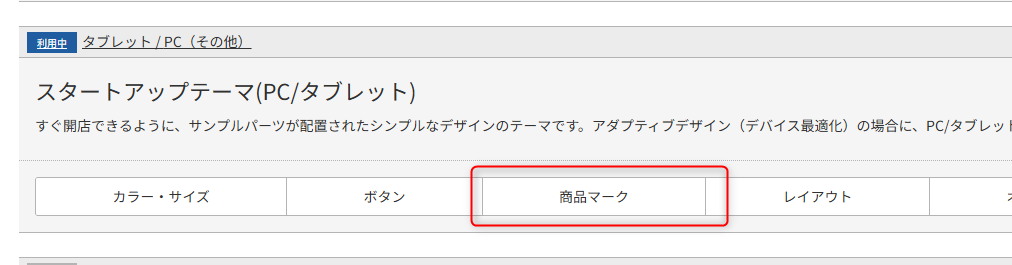
商品マークの設定は、コマースクリエイターの「テーマ」内にある「商品マーク」で行います。表示する文言やデザインを設定し、対象となる商品タグを指定します。
商品一覧や商品詳細ページで商品の特徴を視覚的に伝えられるため、購入者が商品を選びやすくなります。
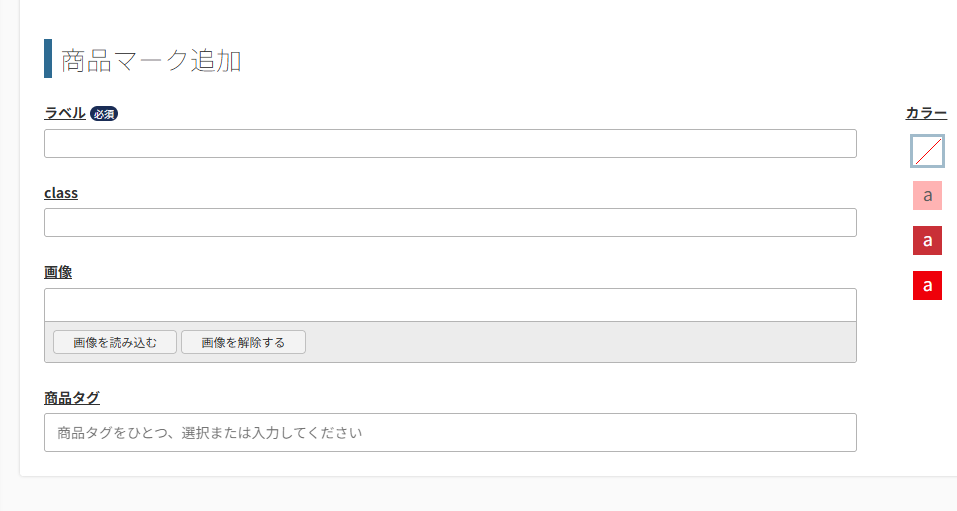
- ラベル:サイトに表示するテキストです。
- class:クラスを適用することができます。CSSなどに使用します。
- 画像:テキストではなく画像を表示することもできます。
- 商品タグ:どの商品タグが付いているときに表示するかを選択できます。

Tips商品マークは商品一覧や商品詳細にある「商品マークパーツ」に表示されます。
位置を変更したい場合はこちらのパーツを移動させましょう。
位置を変更したい場合はこちらのパーツを移動させましょう。
2. 商品検索の条件として利用する
商品タグは、商品検索の条件にも利用できます。
例えば、商品に「summer」というタグを設定し、検索フォームの条件と組み合わせれば、夏物商品を絞り込む仕組みを構築できます。
商品タグを使った検索条件の例は、次のとおりです。
| 商品タグ | 検索・分類の用途 |
|---|---|
summer | 夏物商品 |
gift | ギフト向け商品 |
organic | オーガニック商品 |
outlet | アウトレット商品 |
商品タグを使えば、商品グループの構成だけでは実現しにくい分類や、複数の分類軸を利用した商品検索にも対応しやすくなります。
ただし、タグを登録するだけで検索フォームに条件が追加されるわけではありません。検索条件として利用するための設定が別途必要です。
3. クーポンの対象商品を指定する
特定の商品だけに利用できるクーポンを発行したい場合にも、商品タグが役立ちます。
例えば、キャンペーン対象商品に「campaign」というタグを設定しておけば、そのタグを条件にクーポンの対象商品を指定できます。
活用例としては、次のようなものがあります。
- 新商品の購入に利用できるクーポン
- 特定ブランドの商品限定クーポン
- 季節商品の購入キャンペーン
- 特定の企画に参加している商品の割引
商品数が多い場合でも、対象商品に共通のタグを設定しておけば、個々の商品を指定する手間を減らせます。
なお、クーポンの対象条件はクーポン設定側でも指定する必要があります。利用できる条件や設定項目は、利用中の機能や環境を確認してください。
4. 割引対象外の商品を指定する
商品タグは、割引の対象外とする商品を管理する用途にも利用できます。
例えば、値引きを行わない商品に「no-discount」というタグを設定し、割引設定でそのタグを対象外として指定します。
この方法は、次のような商品を扱うECサイトで便利です。
- 予約商品
- 一部のブランド商品
- 価格を統一して販売する商品
- キャンペーン対象外の商品
商品タグを利用すれば、対象外の商品をまとめて管理できるため、商品が増えた場合でも運用しやすくなります。
5. 特定の商品だけに画像やテキストを表示する
商品タグは、コマースクリエイターのレイアウトパーツの表示条件と組み合わせることで、商品ページのカスタマイズにも利用できます。
例えば、セール対象の商品詳細ページにだけ「セール開催中」という案内を表示したり、キャンペーン対象商品にだけバナー画像を表示したりできます。
実装の流れは次のとおりです。
- 対象商品に商品タグを設定する。
- 表示したいテキストや画像を含むレイアウトパーツを用意する。
- レイアウトパーツの表示条件に、対象の商品タグを指定する。
- プレビューで対象商品と対象外商品の表示を確認する。
この方法なら、商品ごとに説明文やバナーを個別に追加しなくても、共通の案内を表示できます。
ただし、表示条件の指定方法や利用できる条件は、使用するパーツや環境によって確認が必要です。
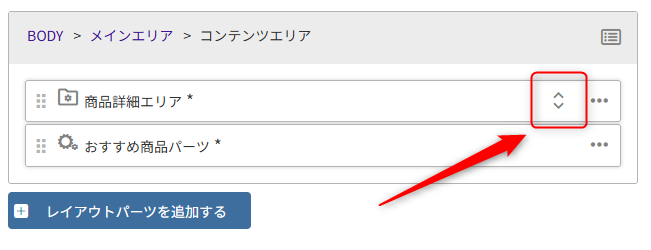
商品タグの条件を設定できるのは「商品詳細エリア」の中だけです。
商品タグを運用するときの注意点
商品タグを便利に活用するためには、登録ルールや設定内容を整理しておくことが大切です。
タグの命名ルールを統一する
同じ用途のタグに異なる文字列を使うと、検索や機能設定の際に管理しづらくなります。
例えば、セール商品を表すタグを「sale」「SALE」「セール」のように混在させると、設定時に意図した商品を正しく指定できない原因になります。
あらかじめ命名ルールを決め、同じ用途には同じタグを使用しましょう。
商品タグを登録しただけで機能が動くわけではない
商品タグは、登録しただけでサイトの表示や動作が自動的に変わるものではありません。
商品マーク、検索フォーム、クーポン、割引設定、レイアウトパーツなど、利用したい機能側でも商品タグを指定する必要があります。
設定後は、タグを登録した商品と登録していない商品をそれぞれ確認し、意図した動作になっているか検証しましょう。
商品タグと管理タグを混同しない
コマースクリエイターには、商品に設定する「商品タグ」のほかに、「管理タグ」という機能もあります。
この2つは名称が似ていますが、用途が異なります。
| 項目 | 商品タグ | 管理タグ |
|---|---|---|
| 主な用途 | 商品の検索・機能制御・表示条件 | パーツやアイテムの管理 |
| 設定対象 | 商品 | パーツ・アイテム |
| 活用例 | 商品マーク、クーポン、商品検索 | CSSやJavaScript、画像、パーツの分類・検索 |
管理タグは、パーツやアイテムを「キャンペーン」「ヘッダー」「スマートフォン用」などの分類で管理するための機能です。
商品に設定するタグとは目的が異なるため、設定時には間違えないようにしましょう。

商品タグは自由に設定が決められる反面、複雑化すると管理が大変になります。
ルールを決めて正しく運用・活用しましょう。
まとめ
コマースクリエイターの商品タグは、商品を分類するだけでなく、検索条件や商品マーク、クーポン、割引設定、レイアウトパーツの表示条件など、さまざまな機能に活用できる仕組みです。
特に、複数の商品に共通する条件を設定したい場合や、特定の商品だけに表示や機能を適用したい場合に役立ちます。
商品数が多いECサイトでは、商品タグの命名ルールを統一し、どの機能で利用しているかを整理しておくことで、日々の運用やカスタマイズを効率化できます。
まずは
「商品タグを登録する」
「利用する機能側でタグを指定する」
「対象商品で動作を確認する」
という基本の流れを押さえておきましょう。
※楽天市場の商品リンクを掲載しています



コメント